Einrichtung & Sicherheit
Beim ersten Start wählst du eine Passphrase — daraus wird der Schlüssel für deine verschlüsselte, lokale Datenbank abgeleitet. Ohne die Passphrase sind die Daten nicht lesbar, auch nicht für andere Nutzer desselben Macs.
- Passphrase mit „Auge": Eingabe kurz sichtbar machen, um sie zu prüfen.
- Touch ID: optional zum Entsperren aktivieren; die Passphrase bleibt als Rückweg.
- Auto-Sperre: sperrt die App nach einstellbarer Inaktivität automatisch.
- Sperren-Knopf: jederzeit sofort sperren (oben rechts).

Dashboard
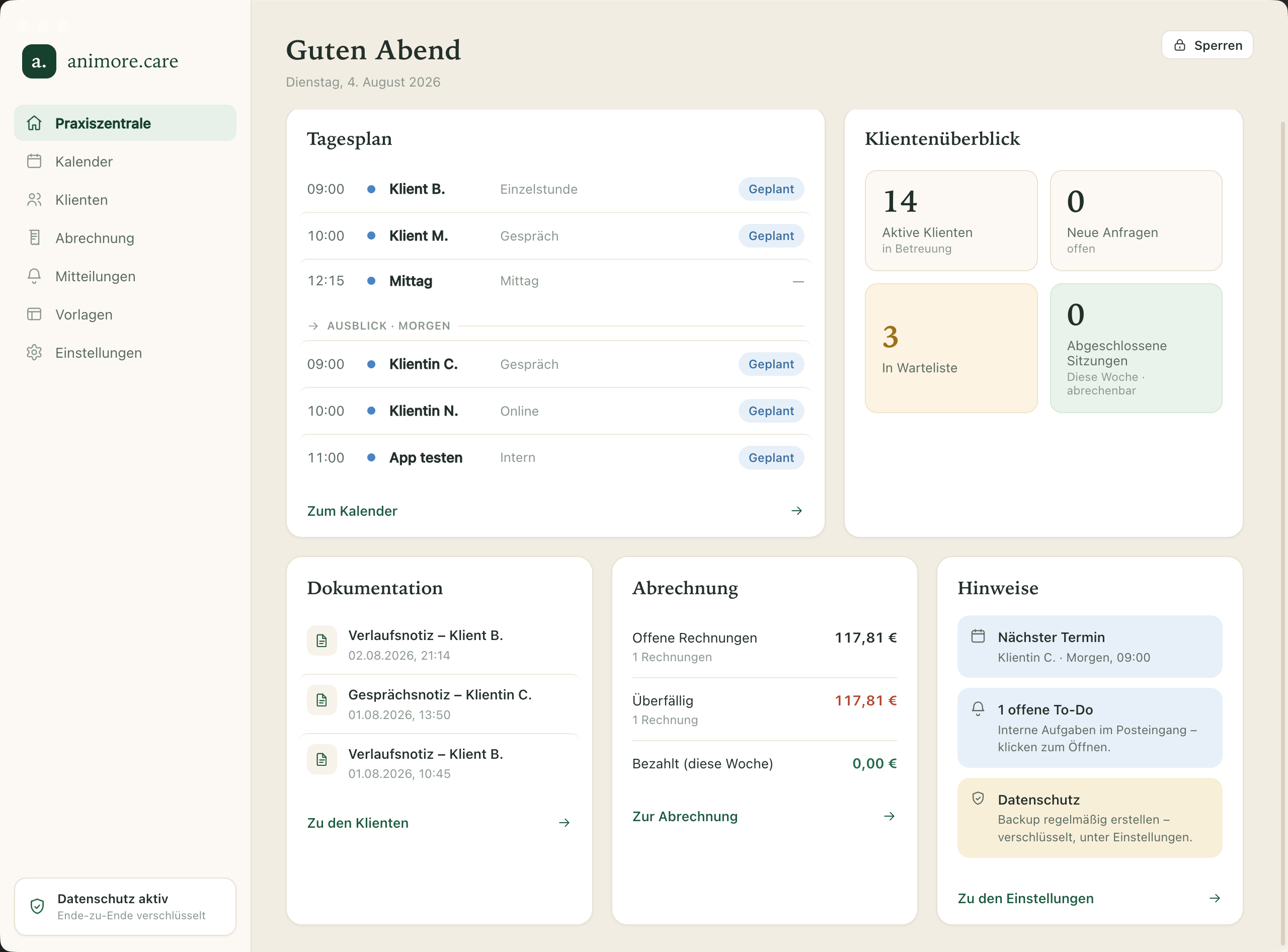
Der Startbildschirm zeigt den Tag auf einen Blick: Tagesplan mit den heutigen Terminen, ein Ausblick auf den nächsten Tag, Kennzahlen zu Klienten und Abrechnung sowie Hinweise.
- Tagesplan & Ausblick: heutige Termine plus die nächsten Folgetermine.
- Kacheln: Aktive Klienten, Neue Anfragen, Warteliste, abgeschlossene Sitzungen — jede führt zum passenden Bereich.
- Abrechnungs-Widget: offene, überfällige und in dieser Woche bezahlte Beträge.
- Termin klicken: mit Klient direkt in die Akte, ohne Klient in den Kalender auf das Datum.
Kalender & Termine
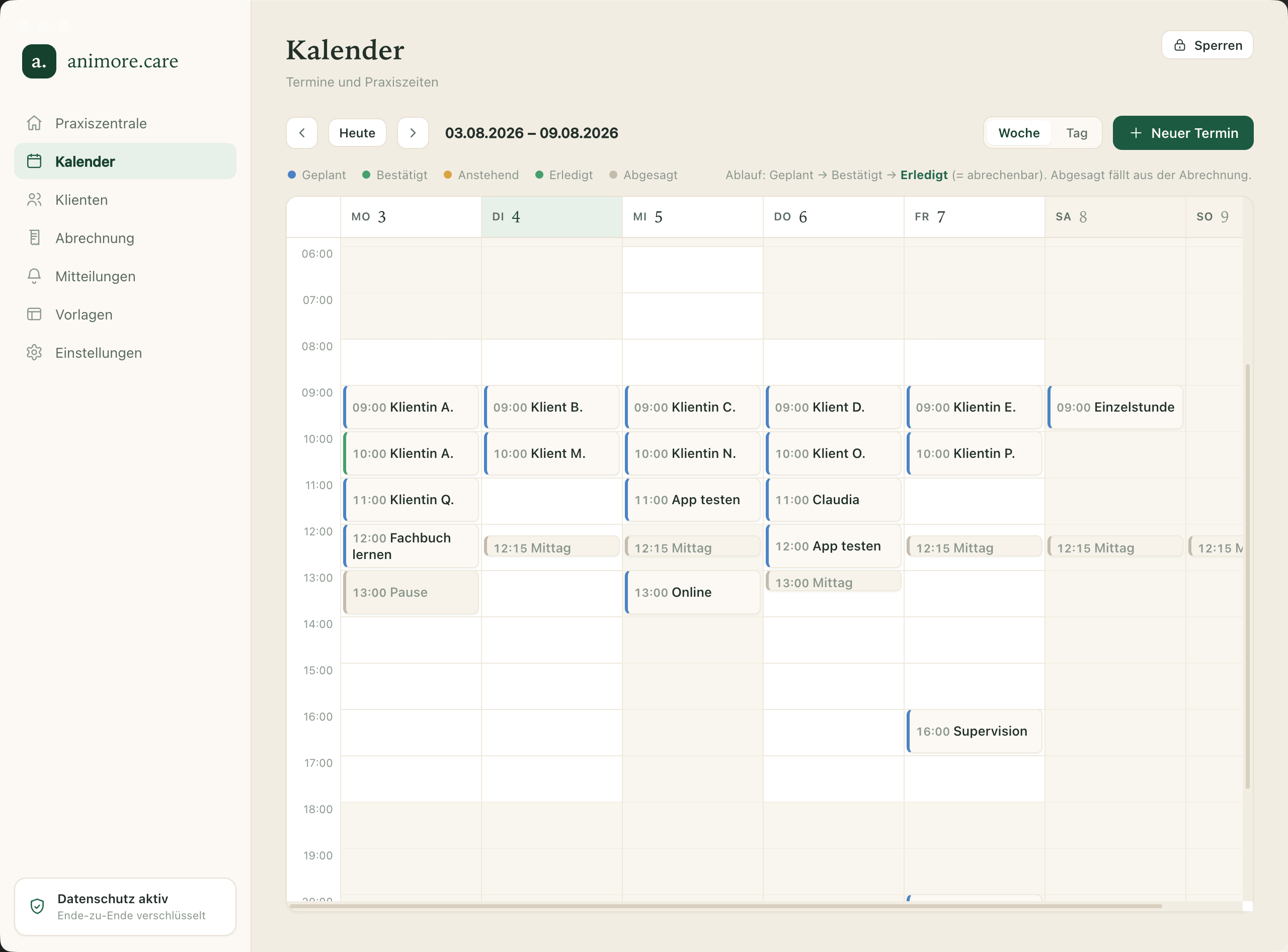
Ein echtes Stundenraster für Woche und Tag. Termine sitzen auf ihrer Uhrzeit, überlappende liegen nebeneinander, und dein Öffnungsfenster ist hervorgehoben — der Rest des Tages ist dezent ausgegraut.
Termine anlegen
- In den freien Bereich klicken legt einen Termin zur geklickten Uhrzeit an.
- Freie-Zeit-Vorschlag: die erste offene Lücke im Öffnungsfenster wird vorgeschlagen.
- Klient direkt aus dem Termin anlegen („+ Neu"), ohne den Dialog zu verlassen.
- Termine außerhalb der Praxiszeiten sind möglich — mit kurzer Nachfrage.
Serientermine
Täglich, wöchentlich, alle zwei Wochen oder monatlich — mit Enddatum. Ideal für wiederkehrende Sitzungen, die Mittagspause oder die monatliche Supervision. Einzelne Termine lassen sich verschieben, ohne die ganze Serie zu ändern; „Serie löschen" entfernt alle auf einmal.

Praxiszeiten & Status
- Öffnungszeiten pro Wochentag (Teilzeit, freie Tage) — steuern Vorschlag und Ansicht.
- Termin-Status (geplant, bestätigt, anstehend, erledigt, abgesagt) mit Farb-Legende.
- Erledigte Sitzungen werden für die Abrechnung „abrechenbar"; Pausen sind grau markiert.
Klienten & Akte
Alle Klienten in einer durchsuchbaren, filterbaren Liste. Jede Akte bündelt Stammdaten, Diagnosen, Verlauf und Dokumente an einem Ort.
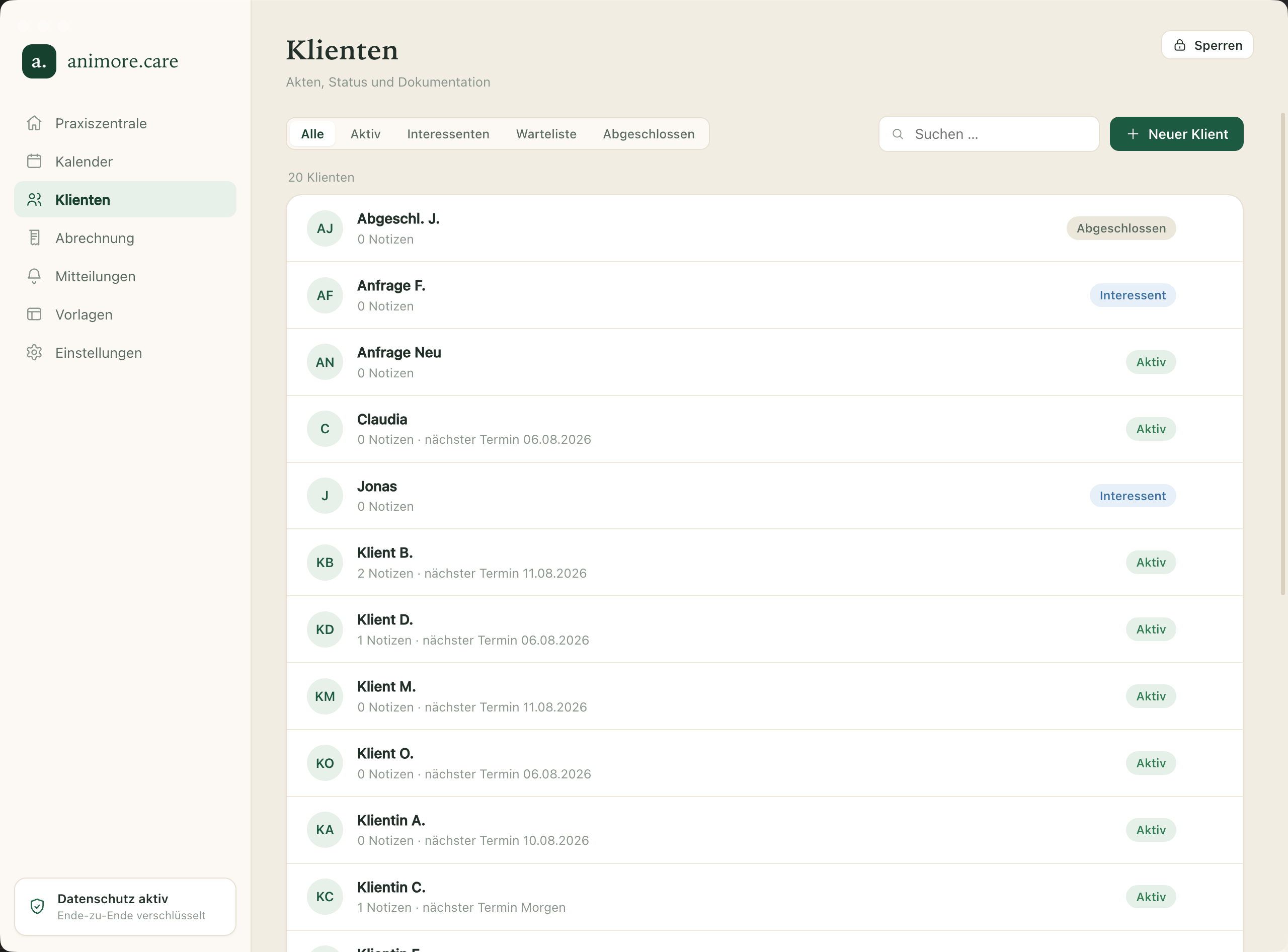
- Filter nach Status (Aktiv, Interessent, Warteliste, Abgeschlossen) und Volltextsuche.
- Akte-Kopf: Name, Alter, Diagnose-Chips, Methode, Sitzungszähler.
- Pseudonyme statt Klarnamen möglich — datensparsam.
Anamnese & Klassifikation
- Anamnese als strukturierter Text (mit Baustein-Vorlage).
- Diagnosen erfassen — Code-Feld offen für ICD-10, ICD-11 oder DSM-5; erscheinen als Chips im Akte-Kopf.

Ziele
Therapieziele hinzufügen, abhaken und ordnen — erledigte rutschen nach unten.

Journal & Sitzungsnotizen
Ein ruhiger, cleaner Editor für die Dokumentation. Formatierung, Listen und abhakbare Aufgaben; wiederkehrende Strukturen als Textbausteine einfügen.
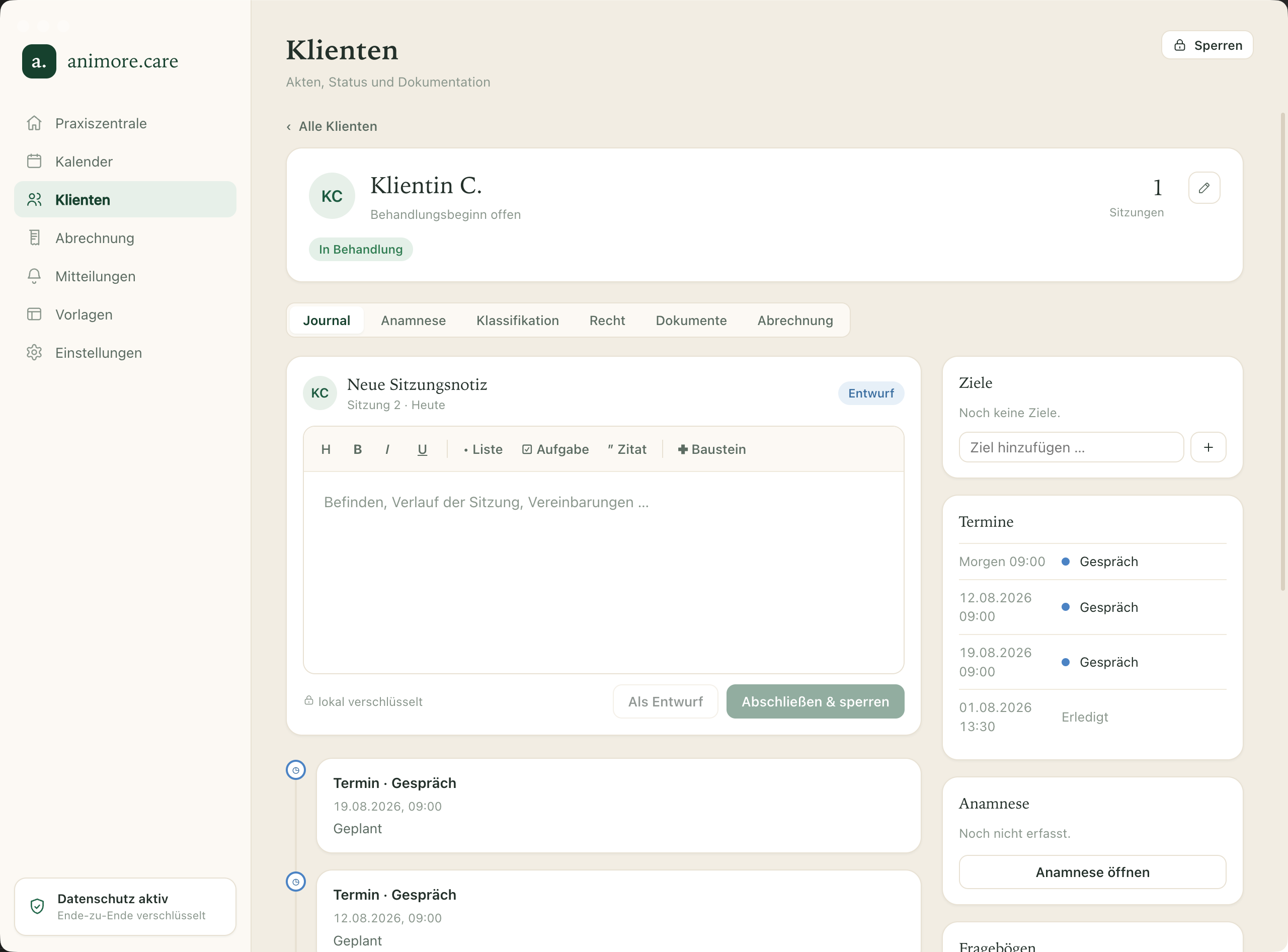
- Als Entwurf speichern, später weiterbearbeiten.
- „Abschließen & sperren" macht den Eintrag schreibgeschützt — die Sitzungsnummer zählt hoch.
- Formatierung mit Kurzbefehlen (fett ⌘B, kursiv ⌘I, unterstrichen ⌘U, Überschrift ⌘⌥3 …).
- Die Timeline zeigt Sitzungen, Diagnosen, Fragebögen und Dokumente chronologisch.
Werkzeuge für die Sitzung
Interaktive Werkzeuge zur gemeinsamen Psychoedukation — direkt als Reiter in der Klienten-Akte. Das ausgefüllte Ergebnis lässt sich mit einem Klick als PDF in die Akte legen.
- ABC- & ADE-Schema, Gedankenprotokoll, Werte- & Ziel-Kompass, Teufelskreis der Angst, Skills & Emotionsregulation und ein interaktives Stress-Vulnerabilitätsmodell.
- Häufig genutzte Werkzeuge als Favorit anpinnen; die Übersicht sortiert nach Favoriten und Nutzung.
- Fokusansicht: ablenkungsfreie Vollbild-Darstellung für die Sitzung.
- Klientenansicht: als separates Fenster auf einen zweiten Bildschirm ziehen — es läuft live mit, während du die Parameter änderst.


Fragebögen mit Auswertung
Standardisierte Fragebögen direkt in der Akte ausfüllen — mit sofortiger Auswertung und Verlauf über die Zeit.
- PHQ-9 und GAD-7 zum Anklicken, mit Live-Summe und Schweregrad.
- Suizidalitäts-Hinweis, wenn das entsprechende Item positiv beantwortet ist.
- Verlaufs-Delta zwischen zwei Erhebungen (↑ / ↓), Detailansicht aller Antworten.

Recht, Einwilligungen & Dokumente
Einwilligungen dokumentieren und die unterschriebenen Dateien verschlüsselt in der Akte ablegen — getrennt von den allgemeinen Dokumenten.
- Behandlungsvertrag, Datenschutz-Einwilligung, Schweigepflichtentbindung mit Status und Datum.
- Unterschriebene PDFs/Bilder direkt an der Einwilligung hinterlegen (verschlüsselt in der DB).
- Aus einer Vorlage ein vorausgefülltes PDF erzeugen, in die Akte legen oder als Mail-Entwurf.
- Reiter „Dokumente" für allgemeine Dateien und selbst erzeugte Dokumente.

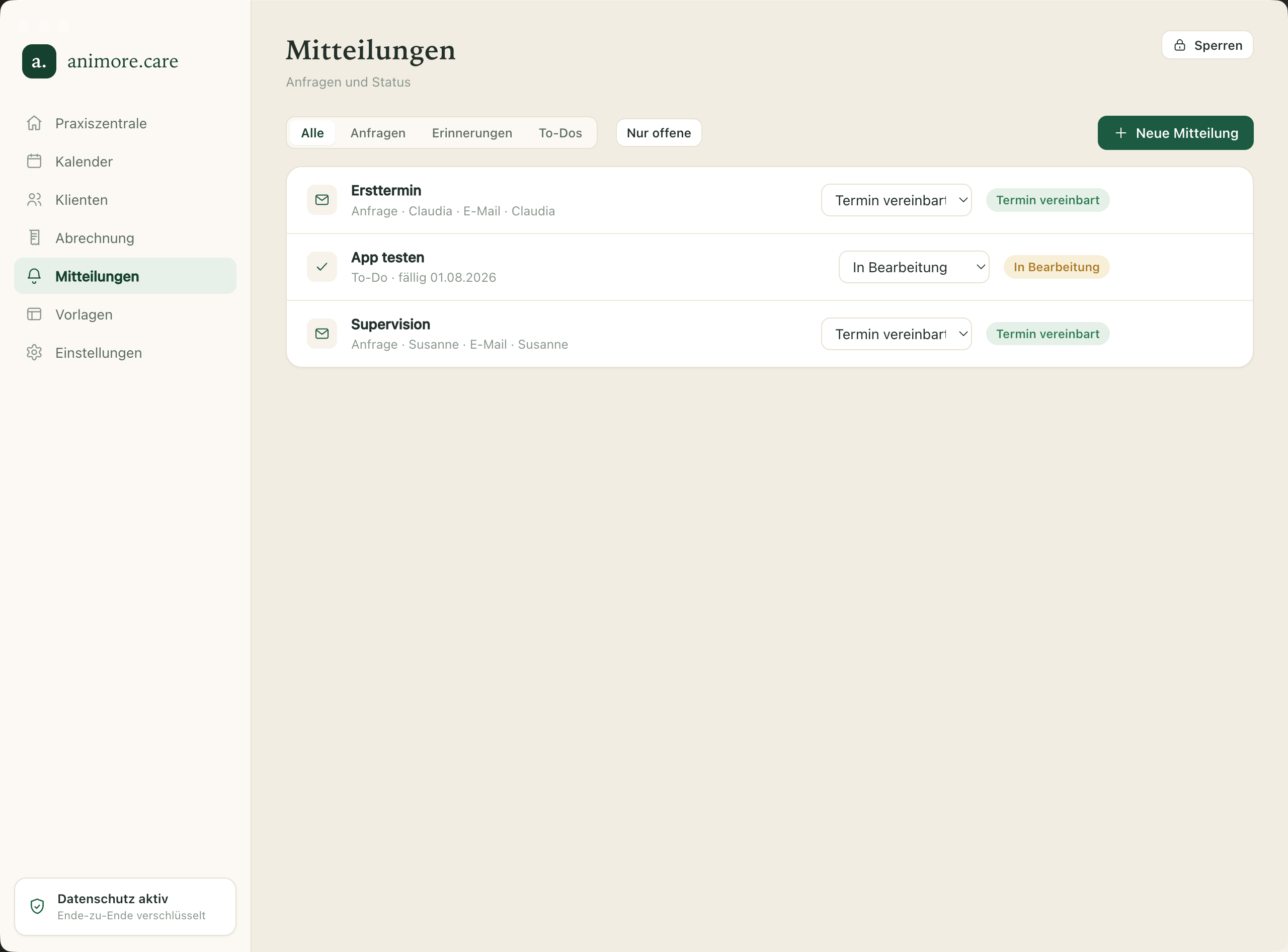
Mitteilungen & Anfragen
Ein schlanker Posteingang für Anfragen, Erinnerungen und interne To-Dos. Mailinhalte werden bewusst nicht importiert — die App bleibt datensparsam.
- Aus einer Anfrage direkt einen Klienten anlegen und verknüpfen.
- Aus einer Mitteilung einen Termin vereinbaren — die Verknüpfung wird sichtbar (Haken statt Kalender-Icon).
- Filter nach Anfragen, Erinnerungen und To-Dos; „Neue Mitteilung" übernimmt den aktiven Filter.
Abrechnung
Der typische Monatsablauf: erledigte Termine eines Zeitraums übernehmen, prüfen, Rechnung schreiben. Ein Doppel-Schutz verhindert, dass eine Sitzung zweimal abgerechnet wird.
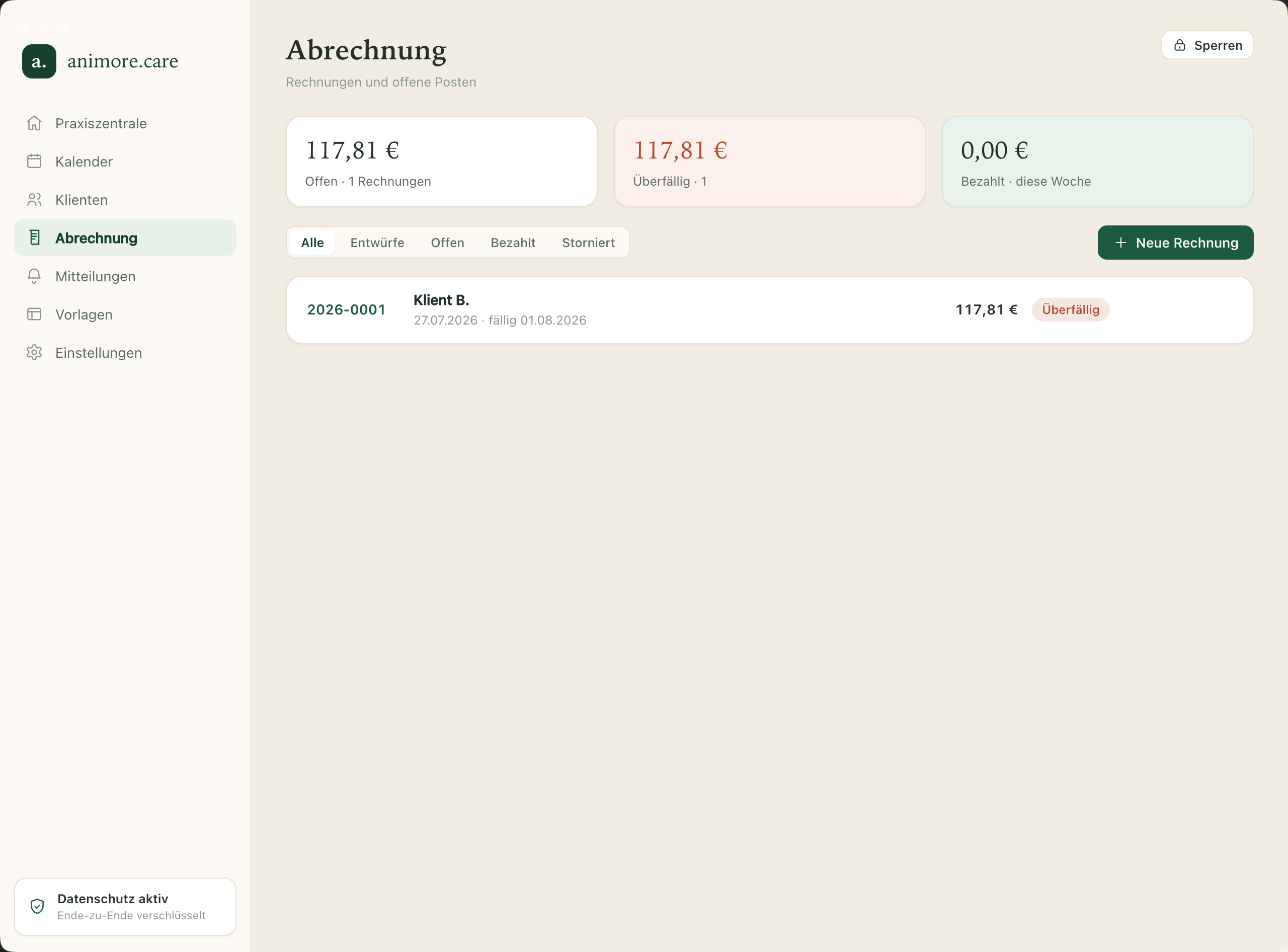
- Fortlaufende Rechnungsnummer (JJJJ-NNNN), „Zahlbar bis" aus dem Zahlungsziel vorbelegt.
- MwSt pro Position: steuerfrei (Heilbehandlung, §4 Nr. 14 UStG) oder z. B. 19 % für Coaching/Beratung — mit Netto/USt/Brutto und passendem Rechtshinweis.
- Zahlungs-QR (GiroCode): Empfänger, IBAN, Betrag und Verwendungszweck vorausgefüllt für die Banking-App.
- Bankverbindung und Steuernummer/USt-IdNr. erscheinen automatisch auf dem PDF.
- Bezahlte Rechnungen sind schreibgeschützt; PDF speichern oder per Mail-Entwurf versenden.

Vorlagen
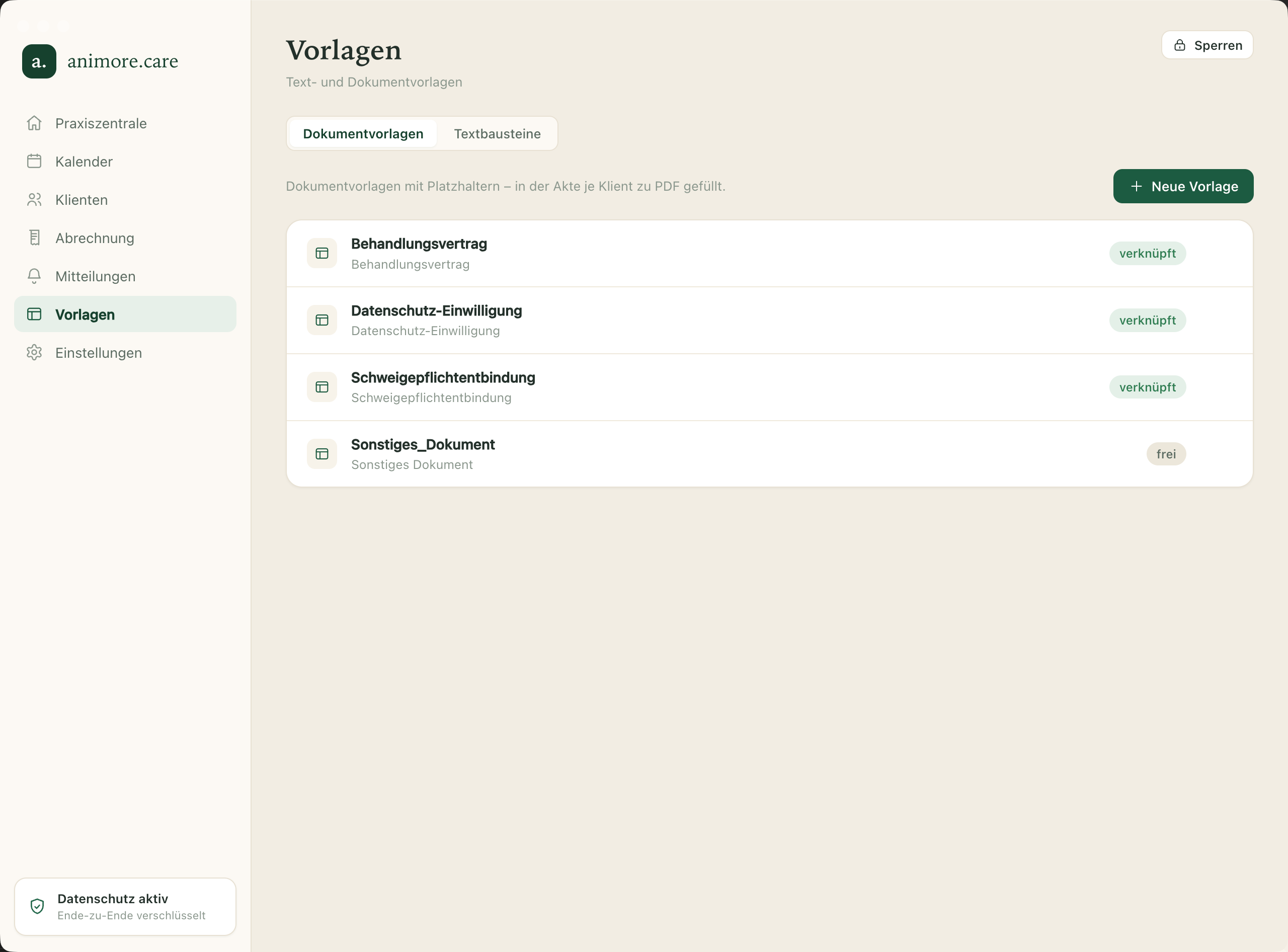
Dokumentvorlagen mit Platzhaltern und wiederverwendbare Textbausteine — einmal anlegen, immer wieder nutzen.
Dokumentvorlagen
Platzhalter wie {{anzeige_name}} oder {{praxis_name}}
werden beim Erzeugen mit echten Klienten- und Praxisdaten gefüllt und als PDF
ausgegeben.
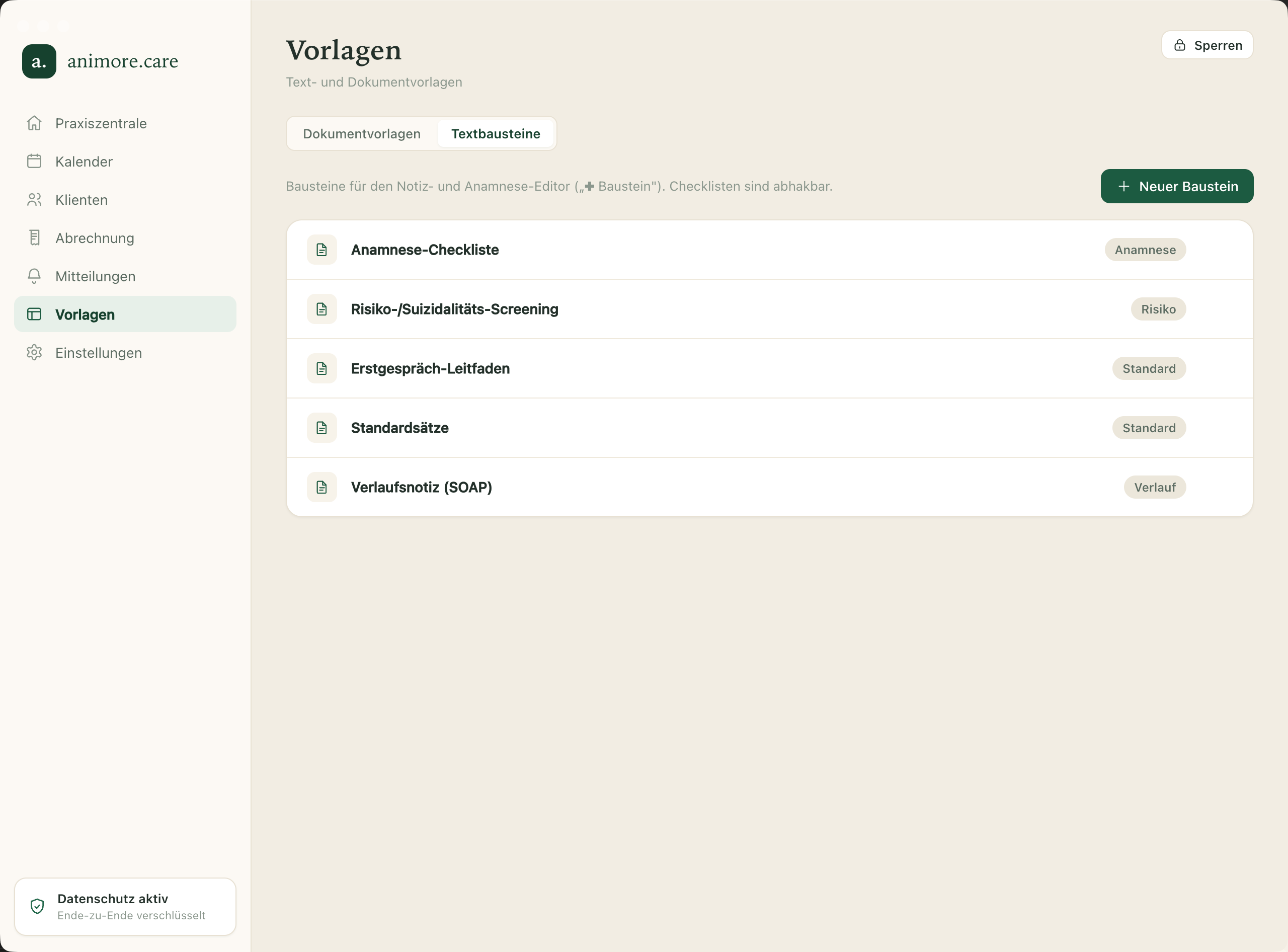
Textbausteine
Wiederkehrende Formulierungen (inkl. abhakbarer Listen) per Klick in Notizen und Dokumente einfügen.
Einstellungen & Stammdaten
Alles Zentrale an einem Ort, übersichtlich in Registern:
- Sicherheit & Passphrase: Touch ID, Auto-Sperre, Passphrase ändern.
- Stammdaten: Praxisdaten (erscheinen auf Dokumenten & Rechnungen), Praxiszeiten pro Wochentag, Bankverbindung & Steuer.
- Aktualisierung & Backup: Update-Prüfung und verschlüsseltes Backup.
- Kontakt: Fragen, Bugs oder Wünsche direkt als Mail-Entwurf.

Backup & Wiederherstellung
Ein Backup ist eine Kopie der verschlüsselten Datenbank — nur mit deiner Passphrase lesbar. Die Wiederherstellung ist bewusst sicher gebaut.
- Backup wird nur eingespielt, wenn es sich mit der angegebenen Passphrase entschlüsseln lässt — Fremd- oder Fehldateien werden abgelehnt, die aktuellen Daten bleiben unangetastet.
- Vor dem Ersetzen wird automatisch eine Sicherheitskopie angelegt; ältere Auto-Sicherungen sind wählbar.
- Wiederherstellen ist auch direkt im Sperrbildschirm möglich — der Rettungsweg, falls du ausgesperrt bist.

Import & Export von Klienten
Beim Umstieg aus einer anderen Praxissoftware oder aus Excel lassen sich Klienten-Stammdaten übernehmen — mit Kontrolle vor jedem Anlegen.
- Import aus CSV und Excel (.xlsx/.xls). Trennzeichen und Spalten werden automatisch erkannt.
- Prüfschritt: Spaltenzuordnung überprüfen und anpassen, mit Vorschau der Daten — erst dann wird importiert.
- Mögliche Dubletten (gleicher Name & Geburtsdatum) werden markiert und vorab abgewählt; verschiedene Datumsformate werden erkannt.
- Export aller Stammdaten als CSV (Excel-/Numbers-tauglich) plus herunterladbare Vorlage.

Video-Sitzungen & Termin-Mails
Online-Termine mit automatischer Einladung, Erinnerung, Verlegung und Absage – inklusive Kalender-Anhang (.ics), der sich beim Klienten selbst aktualisiert. Der Mailversand läuft lokal über deinen eigenen Anbieter (SMTP); für die Video-Sitzung trägst du einen Link ein.
- Video-Link (empfohlen): ein kostenloser, datenschutzkonformer Dienst genügt – z. B. Doxy.me (Warteraum, für Therapie gemacht, AVV), Whereby oder Jitsi. Kein eigener Server nötig.
- So einrichten: kostenloses Konto beim Dienst anlegen →
persönlichen Raum-Link kopieren (z. B.
doxy.me/deine-praxis) → in Einstellungen → Video & E-Mail → Video-Link eintragen. - Termin als Video-Sitzung markieren; „Bestätigen & Einladung" verschickt Link + Kalender, „Sitzung starten" öffnet den Raum.
Posteingang & Anfragen
Neue E-Mails ans Praxis-Postfach werden automatisch zu Anfragen unter „Mitteilungen". So geht keine Terminanfrage unter.
- Bekannter Absender (E-Mail einem Klienten hinterlegt) → die Anfrage wird der Akte zugeordnet; unbekannt → neue, offene Anfrage.
- Automatische Mails, Rückläufer und Newsletter werden übersprungen; jede Mail nur einmal (kein Doppel).
- Läuft lokal per IMAP mit deinem eigenen Postfach – Zugang in Einstellungen → Video & E-Mail → Posteingang.
- Tipp Kontaktformular: Setzt du in deinem Website-Formular ein festes Betreff-Schlüsselwort (z. B. „Terminanfrage") und trägst es in den Einstellungen ein, wird jede solche Mail sicher als Anfrage erkannt.
Datenschutz & Technik
- Alle Daten liegen verschlüsselt (SQLCipher) lokal auf deinem Mac.
- Keine Cloud, kein Server, kein Tracking, keine Telemetrie.
- Update-Prüfung ist optional und übermittelt nur eine Versionsnummer — keine Praxisdaten.
- Von Apple notariert: startet ohne Gatekeeper-Warnung.
- Empfehlung: zusätzlich FileVault (Gerätevollverschlüsselung) aktivieren.